





Nainstalujte si doplněk webového prohlížeče Trotec Ruby Smart Add-on
Doplněk Trotec Ruby Smart Add-on je rozšíření funkcí prohlížeče, které zjednodušuje odesílání úloh do laserových strojů Trotec. Díky bezproblémové integraci s prohlížeči (oficiálně jsou podporovány Google Chrome a Microsoft Edge) eliminuje nutnost ručního exportu souborů nebo procházení softwarového rozhraní při odesílání návrhů do stroje. Tento doplněk je podporován od verze Ruby 2.11.x.
Ruby Smart Add-on tedy propojuje internetový prohlížeč přímo se softwarem Ruby. Díky tomu můžete obrázky, grafiku nebo soubory z webových aplikací odesílat do laseru jedním kliknutím, bez stahování a ručního importu.
Představte si, že na internetu najdete obrázek nebo grafiku, kterou chcete vygravírovat na laseru Trotec. Dříve bylo nutné obrázek stáhnout, uložit do počítače, otevřít Ruby, importovat soubor, nastavit profil a odeslat do laseru.
Nově s Ruby Smart Add-on:
- jste přímo ve webovém prohlížeči a instalujete doplněk (rozšíření)
- obrázek nebo grafiku už pak odesíláte rovnou do Ruby
- lze ihned gravírovat nebo řezat
Je to jednoduše řečeno takové tlačítko „Odeslat do Ruby“, které funguje přímo z prohlížeče.
Klíčové vlastnosti
Přímý přenos: Rychle odešlete své webové návrhy do laserového softwaru Ruby bez ručního exportu souborů nebo stahování.
Zjednodušený pracovní postup: Snižuje počet kliknutí potřebných k přípravě, optimalizaci a odesílání úloh pro řezání/gravírování.
Podporované platformy: Ideální pro obcházení tradičních instalačních bariér v systémech, jako je macOS, i když je stále vyžadován lokální server Ruby ve vaší síti.
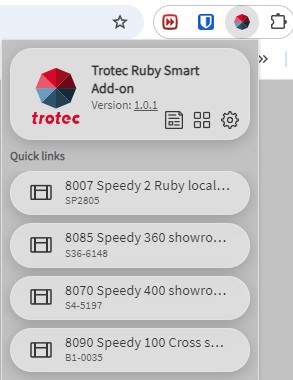
Jak na to:
Chcete-li rozšíření používat, musíte mít systém Trotec Ruby a požadované certifikáty pro vzdálený přístup správně nakonfigurované ve vaší místní síti.
1. Nainstalujte doplněk: Stáhněte a přidejte rozšíření přímo z internetového obchodu Chrome.
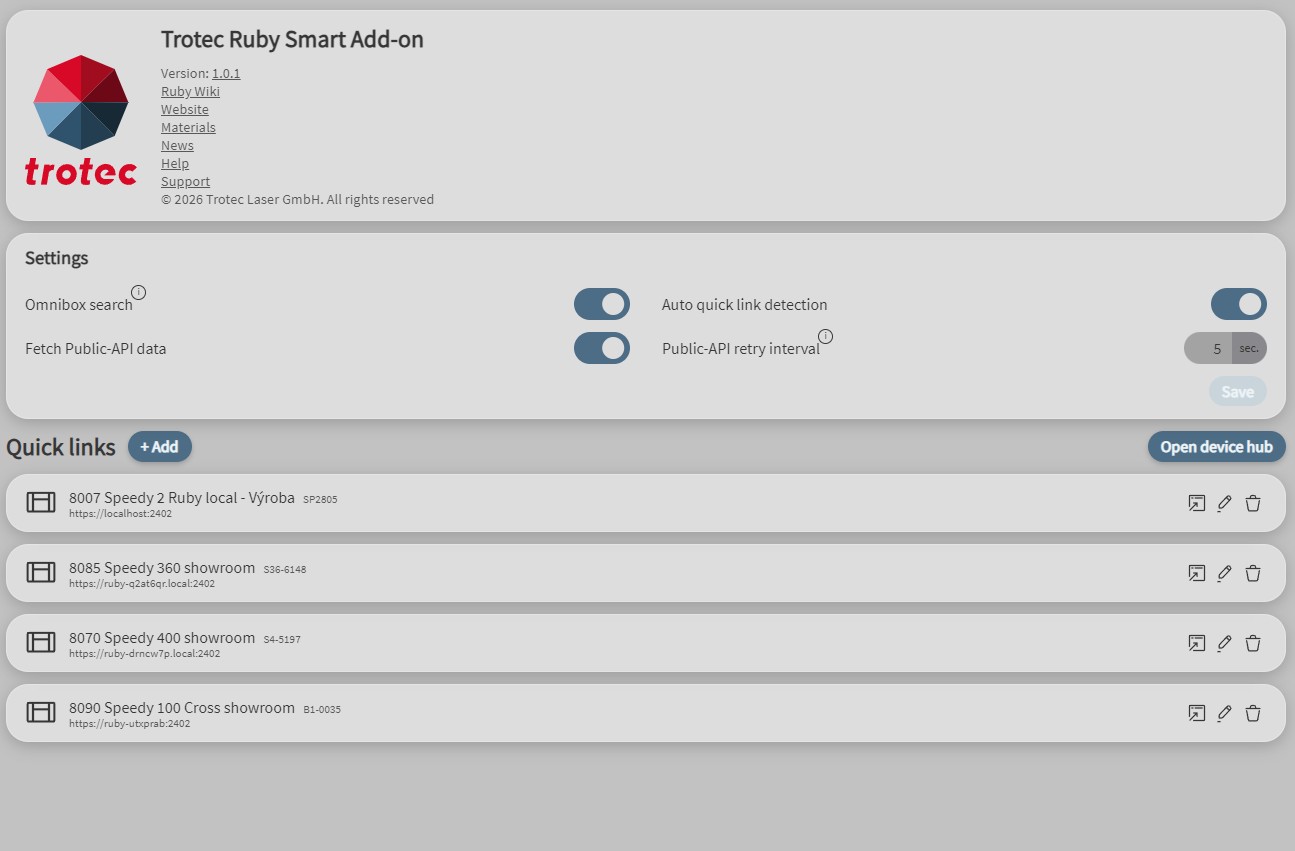
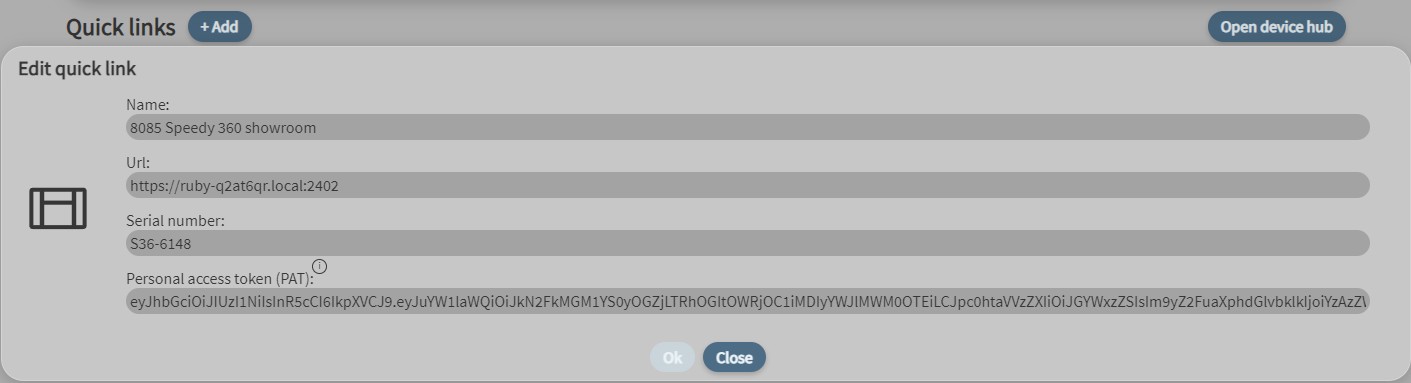
2. Přidejte informace o zařízení: Otevřete nastavení a v něm otevřete dialogové okno pro úpravy (tlačítko pera) zařízení, které chcete konfigurovat. Přidejte sériové číslo zařízení a osobní přístupový token PAT (získáte ho ve správě uživatelů vašeho zařízení Ruby).
3. Nastavte připojení: Ujistěte se, že je váš prohlížeč připojen k lokálnímu serveru Ruby, který je propojen s vaším laserem. Možná budete muset importovat certifikát pro vzdálený přístup, abyste předešli bezpečnostním varováním prohlížeče.
4. Odeslání úloh: Otevřete svůj návrh v prohlížeči, aktivujte doplněk Ruby Smart a odešlete jej přímo do laserového zařízení.
Funkce
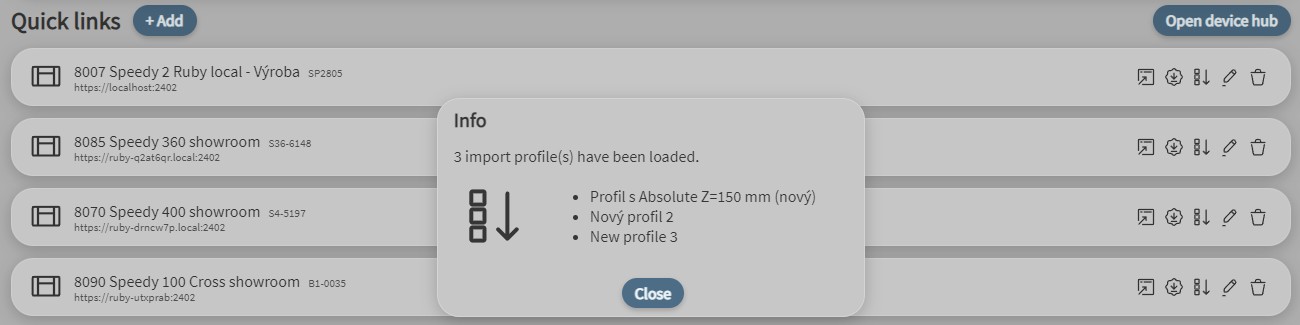
Přidat zařízení: Přidání zařízení lze provést ručně na stránce nastavení. Zařízení lze navíc automaticky detekovat pouhým přechodem do webové aplikace Ruby daného zařízení (vyskočí upozornění, že můžete přidat zařízení).
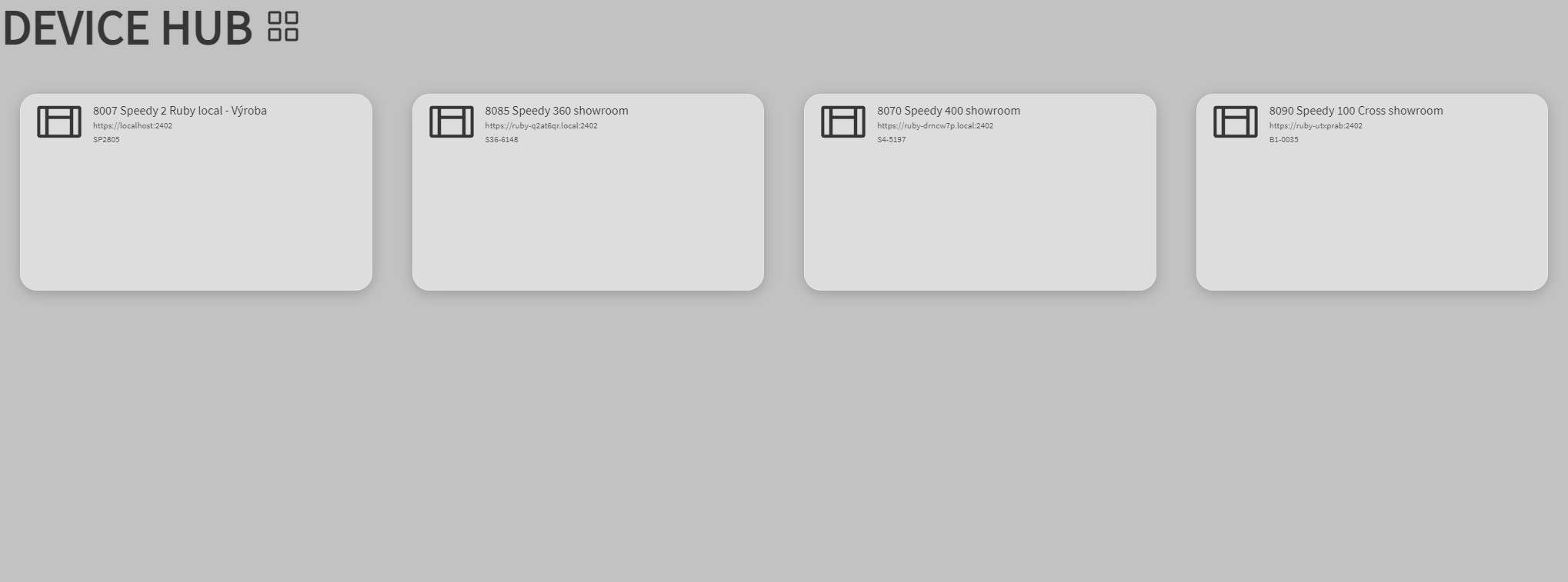
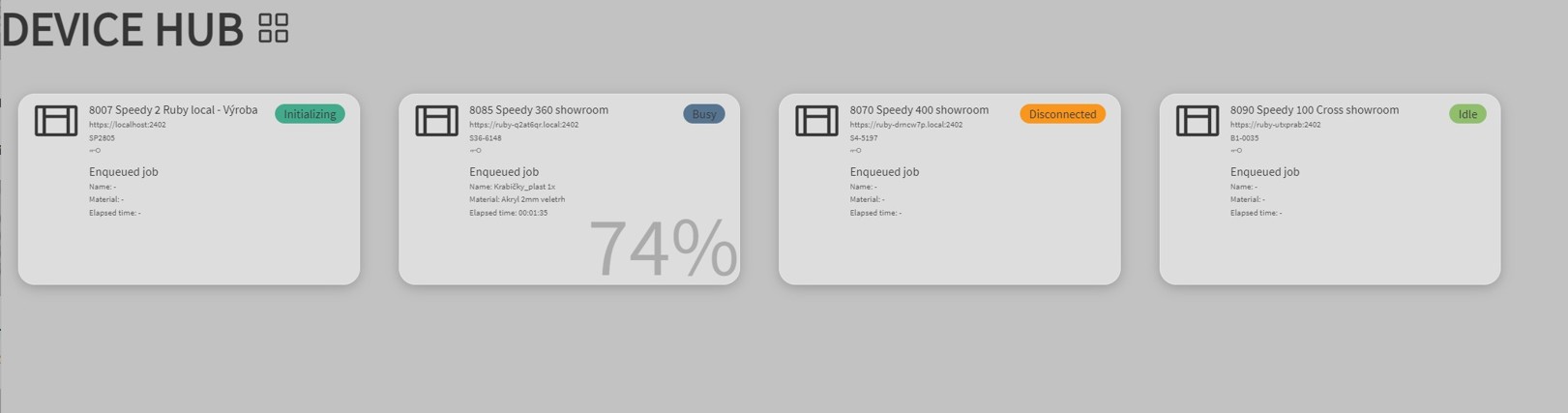
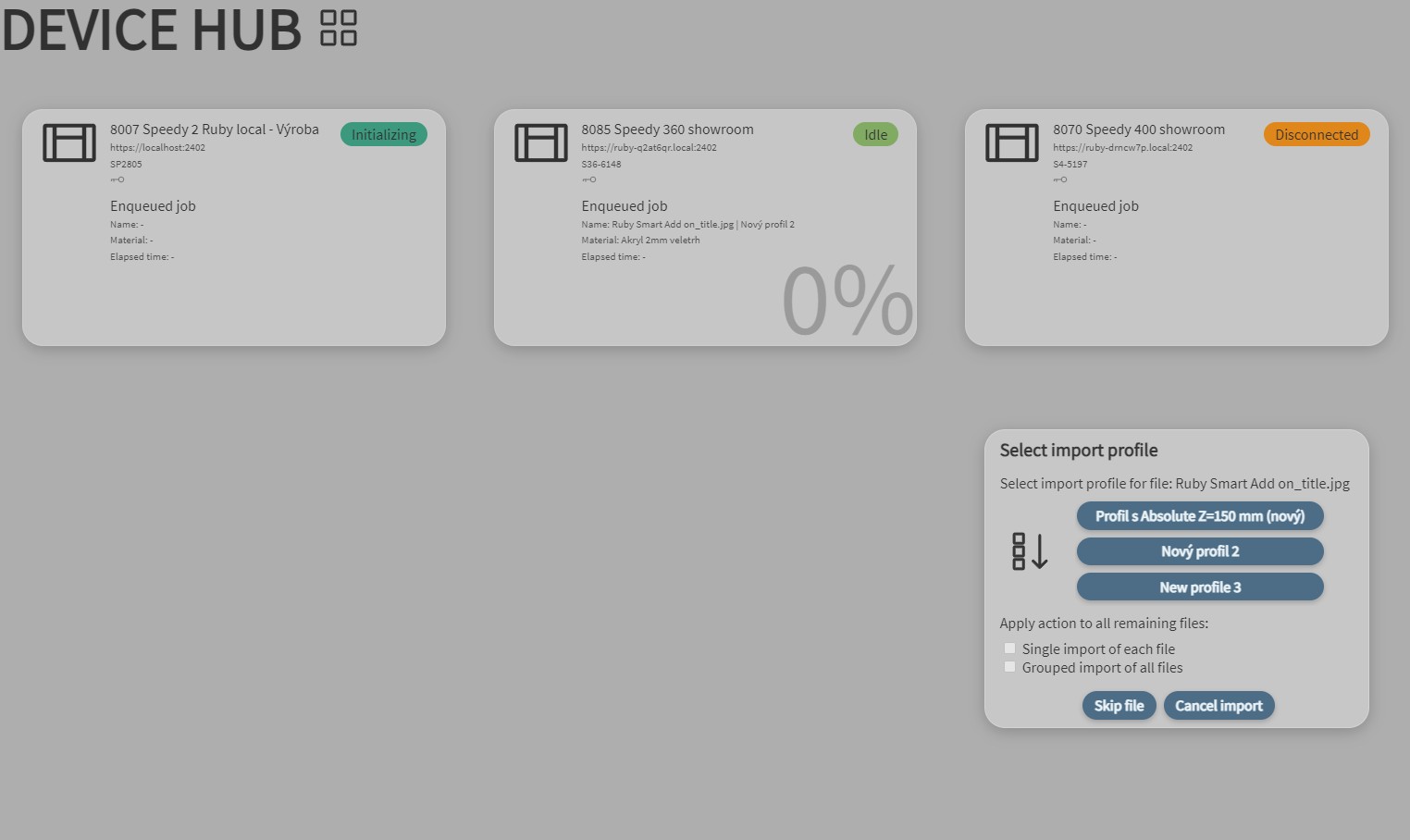
Centrum zařízení (Device Hub): Centrum zařízení umožňuje monitorovat všechna vaše laserová zařízení. Pokud je nakonfigurováno rozhraní Public-API, vidíte také aktuální stav vašich zařízení v reálném čase (pro každé zařízení).
Pokud jsou načteny profily pro import, můžete soubory také přetáhnout na dlaždice zařízení a importovat je. Je podporován import více souborů.
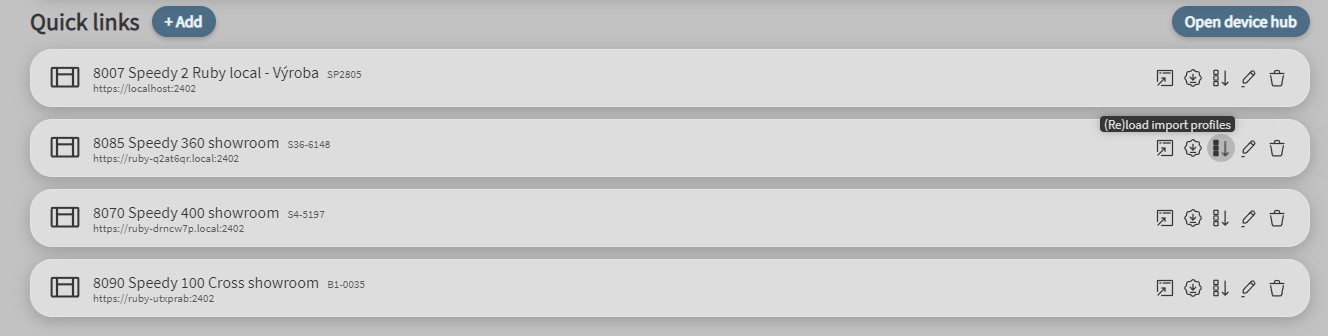
Importovat profily: Načtení profilů z vašich zařízení se provádí kliknutím na tlačítko importovat profil (stránka nastavení – tlačítko (Re)load import profiles). Soubory můžete importovat buď prostřednictvím kontextové nabídky prohlížeče kliknutím pravým tlačítkem myši na obrázek na webové stránce, nebo pomocí funkce přetažení v centru zařízení.
———————————————————————————————————————————
Zaujalo vás téma? Potřebujete radu? Chcete si laser u Megaflexu pronajmout nebo koupit? V případě zájmu o další informace, materiály pro gravírování nebo o laser, nás kontaktujte na e-mailu